Cách thiết lập giọng đọc trên Android
Điều hướng nhanh
Trên Android, BookNPC đọc sách bằng giọng có sẵn trên điện thoại của bạn, thông qua công cụ đọc của Google. Nếu danh sách giọng trong BookNPC trống, hoặc sách không phát ra tiếng nào, gần như chắc chắn là một trong ba lý do: chưa cài Google Text-to-Speech, điện thoại đang chọn công cụ đọc khác, hoặc chưa tải dữ liệu giọng nói. Hãy làm theo từng bước dưới đây, theo đúng thứ tự.
Trước khi bắt đầu:
- Liên kết nhanh: Google Text-to-Speech trên Play Store. Với hầu hết máy Samsung, cài xong mới là nửa chặng đường, nên đọc tiếp các bước bên dưới nhé.
- Hướng dẫn này không áp dụng cho âm thanh studio trên đám mây. Giọng đó được dựng trên máy chủ của chúng tôi nên phát được trên mọi điện thoại, và sách trong tab Khám phá vốn đã có sẵn giọng riêng.
- Bài này dành cho Android. Nếu bạn dùng iPhone hoặc iPad, hãy xem hướng dẫn này thay vào đó: Cách tải giọng đọc cao cấp trên iPhone và iPad
Bước 1: Cài Google Text-to-Speech
Phần lớn điện thoại Android đã có sẵn. Nếu máy bạn chưa có, hãy cài Speech Recognition & Synthesis, ứng dụng giọng nói của Google, từ Play Store. Khi không tìm thấy giọng nào để dùng, BookNPC cũng sẽ hiện liên kết này ngay trong phần cài đặt âm thanh.
Bước 2: Mở cài đặt chuyển văn bản sang lời nói trên điện thoại
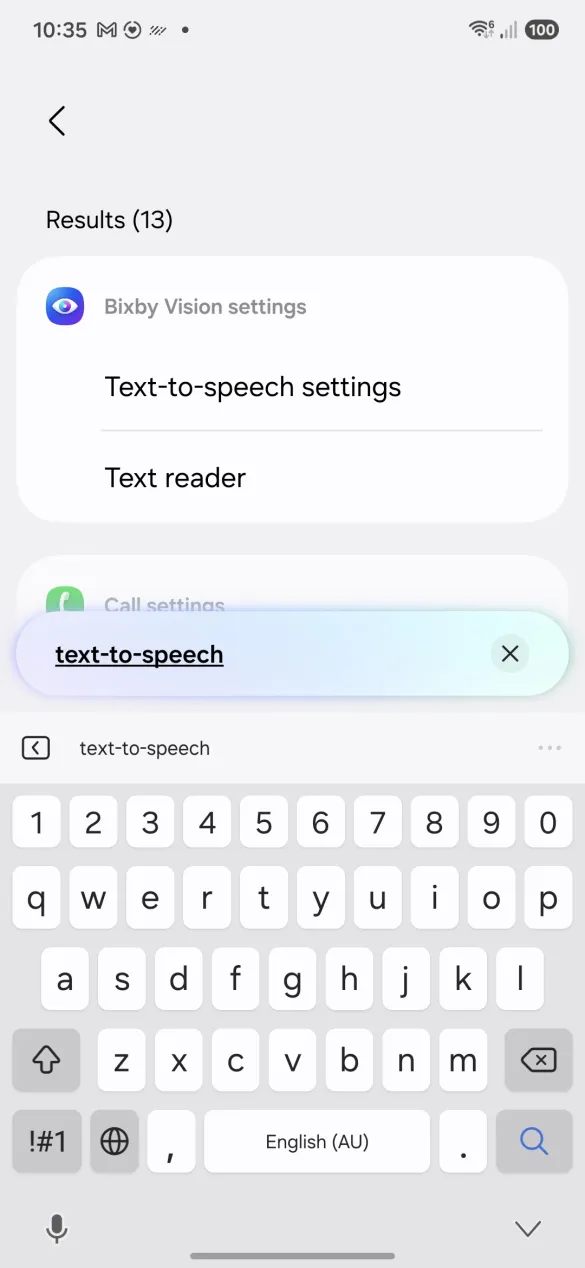
Mở ứng dụng Cài đặt, gõ chuyển văn bản sang lời nói vào ô tìm kiếm, rồi chọn Đầu ra cho tính năng chuyển văn bản sang lời nói. Tìm kiếm thường đưa bạn vào một màn hình khác với dòng đó được tô sáng (trên máy Samsung này, nó nằm trong phần cài đặt Bixby Vision). Nhấn vào dòng được tô sáng để tiếp tục. Mỗi hãng giấu phần cài đặt này ở một chỗ khác nhau, nên tìm kiếm vẫn là cách nhanh nhất để vào đúng chỗ.

Bước 3: Đặt công cụ ưu tiên thành Google
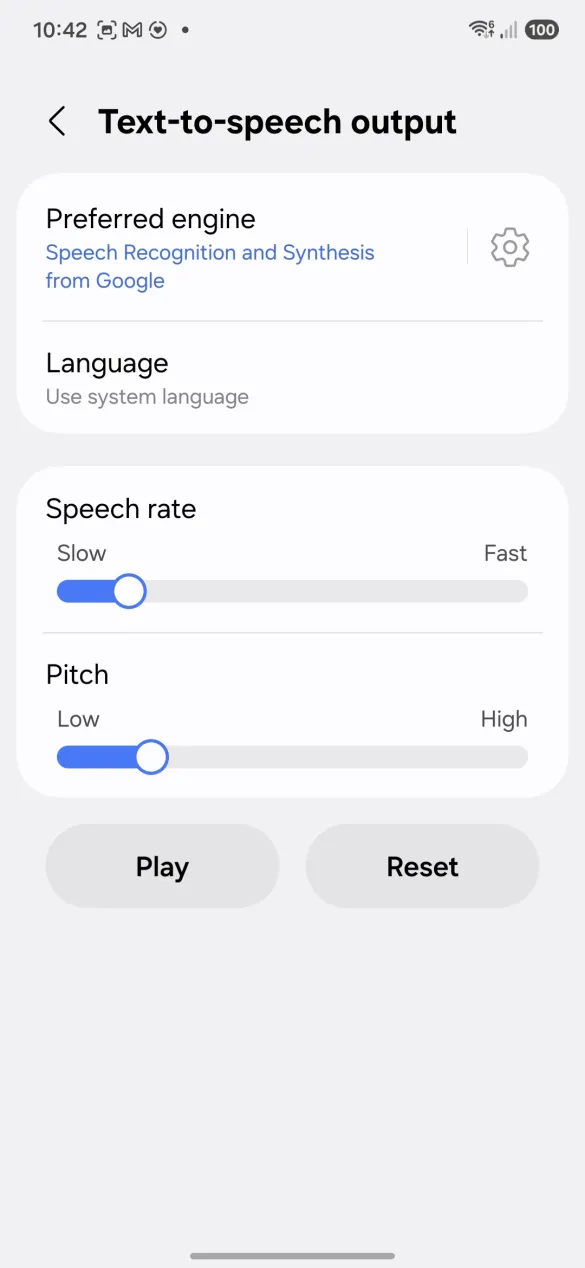
Trên màn hình Đầu ra cho tính năng chuyển văn bản sang lời nói, nhấn Công cụ ưu tiên rồi chọn Chuyển văn bản thành giọng nói của Google. Đây là bước nhiều người bỏ sót nhất. Máy Samsung mặc định dùng công cụ riêng của Samsung, mà BookNPC lại không liệt kê được giọng của công cụ đó, nên danh sách giọng sẽ trống trơn cho đến khi bạn đổi sang Google.

Bước 4: Tải dữ liệu giọng nói
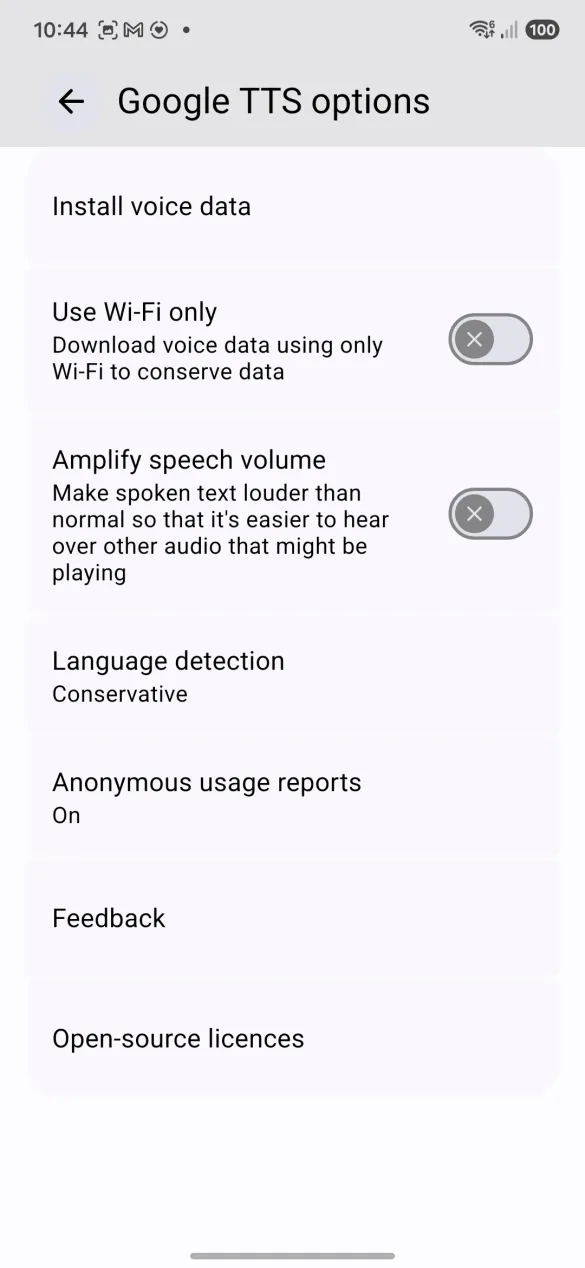
Quay lại Công cụ ưu tiên, nhấn biểu tượng bánh răng bên phải dòng đó, rồi chọn Cài đặt giọng nói. Những ngôn ngữ bạn đã có sẽ nằm trong mục Ngôn ngữ của bạn; các ngôn ngữ còn lại hiện dung lượng tải ngay bên cạnh. Nhấn vào ngôn ngữ mà sách của bạn dùng và để nó tải về.

Bước 5: Khởi động lại BookNPC và chọn giọng
Đóng BookNPC rồi mở lại để ứng dụng bắt đầu dùng công cụ mới. Mở một cuốn sách, nhấn biểu tượng thanh trượt trên thanh phát để mở Cài đặt âm thanh, rồi chọn một giọng trong mục Giọng của thiết bị. Lúc này danh sách sẽ hiện giọng cho đúng ngôn ngữ của bạn.
Lưu ý quan trọng:
- Dữ liệu giọng nói có thể chỉ vài MB, hoặc lên tới khoảng 50 MB cho mỗi ngôn ngữ, nên hãy tải qua Wi-Fi nếu bạn đang tiết kiệm dung lượng mạng di động.
- Trong danh sách giọng của BookNPC, những giọng Google tốt hơn được đánh dấu Enhanced (BookNPC luôn hiện chữ này bằng tiếng Anh, dù bạn đang đọc ở ngôn ngữ nào). Nếu ngôn ngữ của bạn có loại này, hãy chọn nó.
- Sau khi tải xong, giọng của thiết bị hoạt động ngoại tuyến và hoàn toàn miễn phí.
- Nếu điện thoại của bạn là đời mới, tab Giọng AI trong Cài đặt âm thanh có các giọng thử nghiệm không cần đến Google Text-to-Speech. Chúng tải lâu hơn một chút và phát cũng chậm hơn, nhưng nghe hay hơn hẳn.
- Vẫn không có giọng nào sau cả năm bước? Gửi email tới [email protected] kèm tên dòng máy của bạn, chúng tôi sẽ kiểm tra giúp.