Android'de Sesler Nasıl Ayarlanır
Hızlı Gezinme
Android'de BookNPC, telefonunun sunduğu seslerle okur ve bunu Google'ın konuşma motoru üzerinden yapar. BookNPC'teki ses listesi boşsa ya da bir kitap hiç ses çıkarmıyorsa, sorun neredeyse her zaman şu üçünden biridir: Google'ın metinden sese uygulaması kurulu değildir, telefonun başka bir konuşma motoruna ayarlıdır ya da hiç ses verisi indirilmemiştir. Aşağıdaki adımları sırayla izle.
Başlamadan önce:
- Hızlı bağlantı: Google'ın metinden sese uygulaması Speech Recognition & Synthesis, Play Store'da. Kurmak çoğu Samsung telefonda işin yalnızca yarısı, o yüzden ardından aşağıdaki adımları da izle.
- Bunların hiçbiri stüdyo bulut sesi için geçerli değil. O sesler sunucularımızda oluşturulur, bu yüzden her telefonda çalar; Keşfet sekmesindeki kitaplarda zaten kendi sesleri hazır gelir.
- Bu rehber Android için. iPhone ya da iPad kullanıyorsan, onun yerine şunu izle: iPhone ve iPad'de Premium Sesler Nasıl İndirilir
Adım 1: Google Metinden Sese Uygulamasını Kur
Çoğu Android telefonda zaten kurulu gelir. Seninkinde yoksa Play Store'dan Google'ın Speech Recognition & Synthesis uygulamasını kur. BookNPC de kullanabileceği ses bulamadığında ses ayarlarında ona bir bağlantı gösterir.
Adım 2: Telefonunun Metin Okuma Ayarlarını Aç
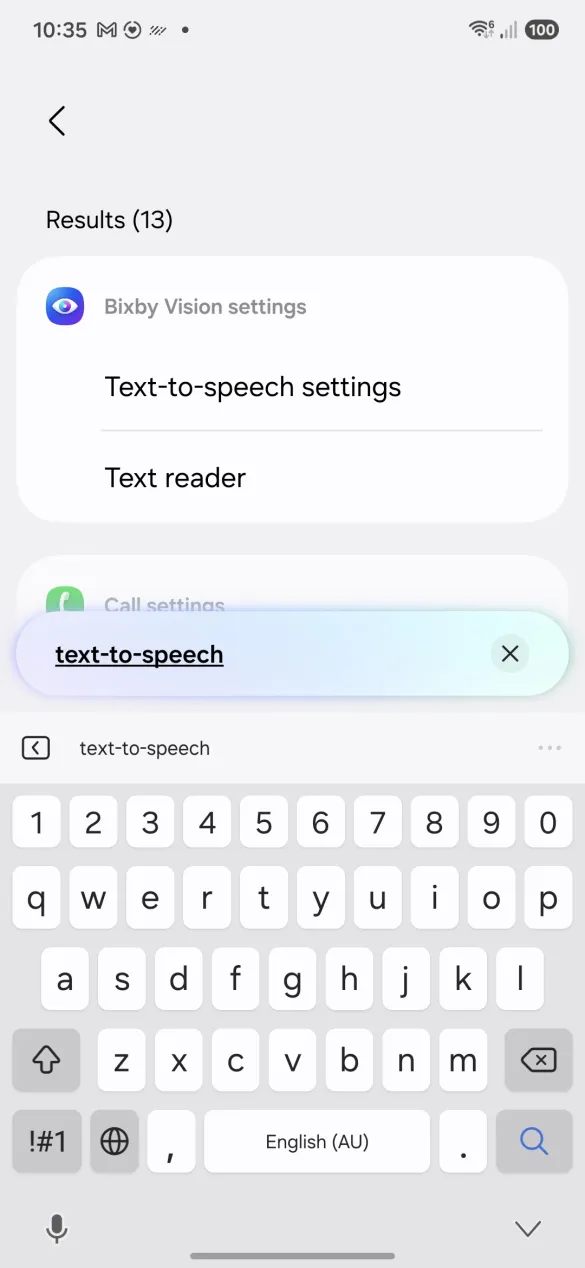
Ayarlar uygulamasını aç, arama çubuğuna metin okuma yaz ve çıkan Metin okuma çıkışı sonucuna dokun. Arama seni çoğunlukla o satırın vurgulandığı başka bir ekrana düşürür (bu Samsung'da Bixby Vision ayarlarının içine düşüyor). Devam etmek için vurgulanan satıra dokun. Her marka bu ayarları farklı bir yerde sakladığı için, en hızlı yol aramaktır.

Adım 3: Tercih Edilen Motoru Google Olarak Ayarla
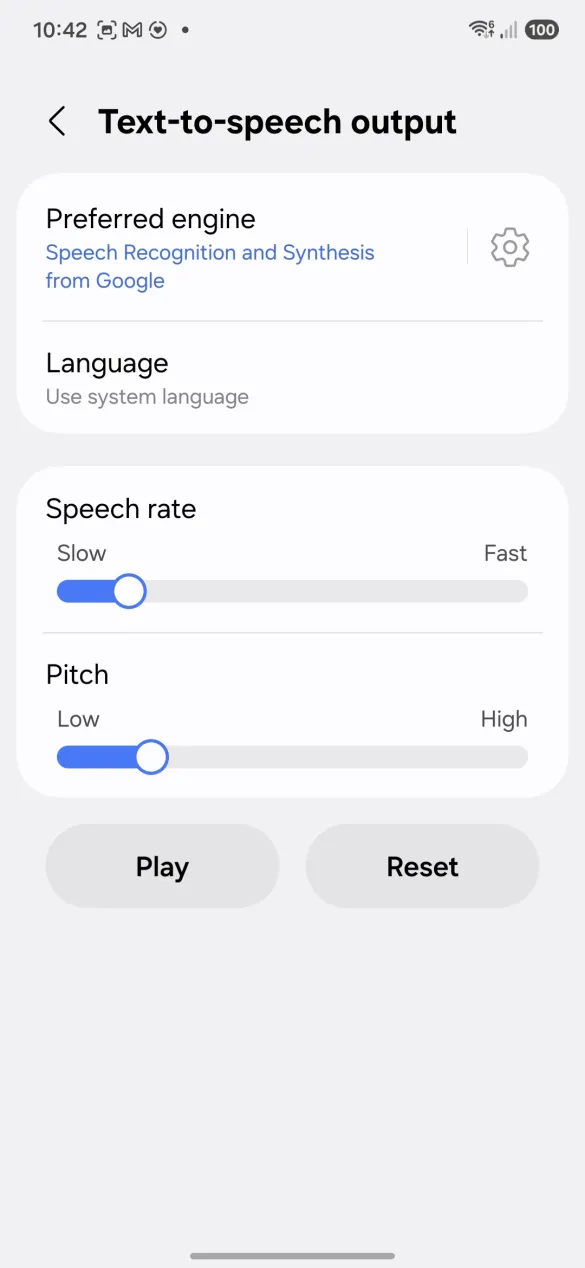
Metin okuma çıkışı ekranında Tercih edilen motor'a dokun ve Google Metin-Konuşma Motoru'nu seç. Çoğu kişinin atladığı adım burası. Samsung telefonlar kendi motoruna ayarlı gelir, BookNPC de onun seslerini listeleyemez; sen değiştirene kadar ses seçici boş kalır.

Adım 4: Ses Verisini Yükle
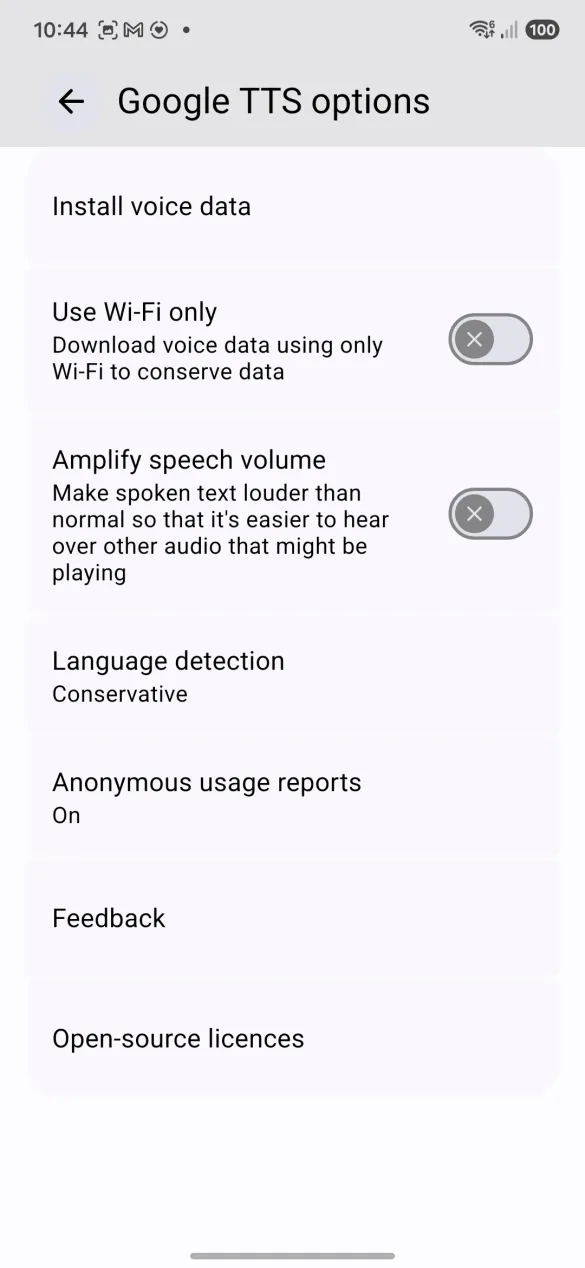
Tercih edilen motor'a geri dön, satırın sağındaki dişli simgesine dokun, ardından Ses verilerini yükle'yi seç. Zaten sahip olduğun diller Dilleriniz başlığı altında görünür; geri kalanının yanında bir indirme boyutu yazar. Kitaplarının dilini seç ve indirmesini bekle.

Adım 5: BookNPC'i Yeniden Başlat ve Bir Ses Seç
BookNPC'i kapatıp yeniden aç, yeni motoru böylece tanısın. Bir kitap aç, oynatıcı çubuğundaki kaydırıcılar simgesine dokunup Ses Ayarları'nı aç, sonra Cihaz Sesleri altından bir ses seç. Liste artık dilin için sesler göstermeli.
Önemli Notlar:
- Ses verisi dil başına birkaç megabayttan yaklaşık 50 MB'a kadar çıkabilir, o yüzden veri kotana dikkat ediyorsan Wi-Fi'de indir.
- BookNPC'in ses listesinde, Google'ın daha iyi sesleri Enhanced etiketiyle işaretlenir (BookNPC bu kelimeyi hangi dilde okursan oku İngilizce gösterir). Dilinde varsa bunlardan birini seç.
- İndirildikten sonra cihaz sesleri çevrimdışı çalışır ve kullanımı hiçbir ücret gerektirmez.
- Telefonun yeni bir modelse, Ses Ayarları'ndaki diğer sekme, Google'ın metinden sese özelliğine hiç ihtiyaç duymayan deneysel sesler içerir. Yüklenmeleri daha uzun sürer ve biraz daha yavaş çalar, ama kulağa daha iyi gelirler.
- Beş adımdan sonra hâlâ ses yoksa? Telefon modelini yazıp [email protected] adresine e-posta at, bir bakalım.