Android-இல் குரல்களை அமைப்பது எப்படி
விரைவு வழிசெலுத்தல்
Android-இல் BookNPC உங்கள் தொலைபேசி தரும் குரல்களில் படிக்கும், அதுவும் Google-இன் பேச்சு இயந்திரம் வழியாக. BookNPC-இல் குரல் பட்டியல் காலியாக இருந்தாலோ, ஒரு புத்தகம் சத்தமே எழுப்பாவிட்டாலோ, காரணம் பொதுவாக இம்மூன்றில் ஒன்றுதான்: Google Text-to-Speech நிறுவப்படவில்லை, உங்கள் தொலைபேசி வேறொரு பேச்சு இயந்திரத்துக்கு மாற்றப்பட்டுள்ளது, அல்லது குரல் தரவே இன்னும் டவுன்லோட் ஆகவில்லை. கீழே உள்ள படிகளை வரிசைப்படியே பின்பற்றுங்கள்.
தொடங்கும் முன்:
- விரைவு இணைப்பு: Play Store-இல் Google Text-to-Speech. பெரும்பாலான Samsung தொலைபேசிகளில் இதை நிறுவினால் பாதி வேலைதான் முடியும், அதனால் கீழே உள்ள படிகளையும் தொடர்ந்து பின்பற்றுங்கள்.
- இது ஸ்டூடியோ கிளவுட் ஆடியோவுக்குப் பொருந்தாது. அந்தக் குரல்கள் எங்கள் சேவையகங்களில் தயாராவதால் எந்தத் தொலைபேசியிலும் இயங்கும், மேலும் கண்டறிக தாவலின் புத்தகங்களுக்கு அந்தக் குரல்கள் ஏற்கனவே இருக்கும்.
- இந்த வழிகாட்டி Android-க்கானது. iPhone அல்லது iPad பயன்படுத்தினால், அதற்குப் பதிலாக இதைப் பின்பற்றுங்கள்: iPhone மற்றும் iPad-இல் ப்ரீமியம் குரல்களை டவுன்லோட் செய்வது எப்படி
படி 1: Google Text-to-Speech-ஐ நிறுவுங்கள்
பெரும்பாலான Android தொலைபேசிகளில் இது ஏற்கனவே இருக்கும். உங்களுடையதில் இல்லையென்றால், Play Store-இலிருந்து Speech Recognition and Synthesis from Google-ஐ நிறுவுங்கள். பயன்படுத்த ஒரு குரலும் கிடைக்காதபோது BookNPC ஒலி அமைப்புகளிலும் இதற்கான இணைப்பைக் காட்டும்.
படி 2: உங்கள் தொலைபேசியின் உரையிலிருந்து பேச்சு அமைப்புகளைத் திறவுங்கள்
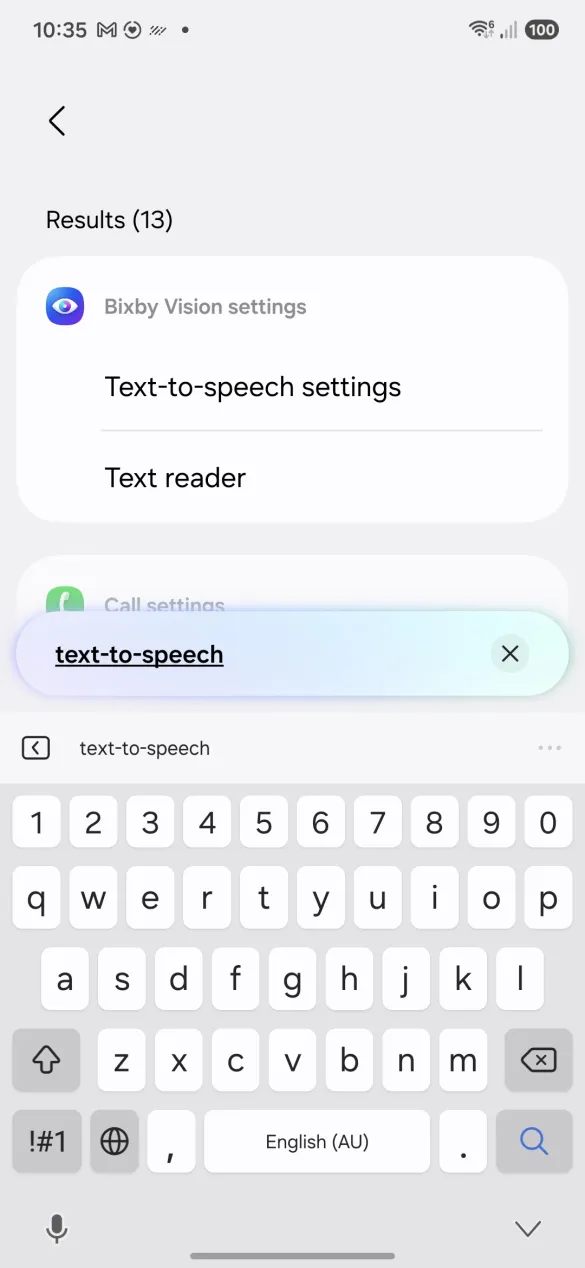
அமைப்புகள் ஆப்பைத் திறந்து, தேடல் பட்டியில் உரையிலிருந்து பேச்சு என்று தட்டச்சு செய்து, உரை வடிவத்திலிருந்து பேச்சுக்கான அமைப்பு என்பதைத் தேர்ந்தெடுங்கள். இந்தத் தேடல் பெரும்பாலும் அந்த வரிசை சிறப்பிக்கப்பட்ட வேறொரு திரைக்கே கொண்டு போய்விடும் (இந்த Samsung-இல் அது Bixby Vision அமைப்புகளுக்குள் இறங்குகிறது). தொடர, சிறப்பிக்கப்பட்ட அந்த வரிசையைத் தட்டுங்கள். ஒவ்வொரு பிராண்டும் இந்த அமைப்புகளை வெவ்வேறு இடத்தில் மறைத்து வைத்திருக்கும், அதனால் தேடுவதே அங்கு சென்றடைய வேகமான வழி.

படி 3: விருப்பத்தேர்வை Google ஆக அமையுங்கள்
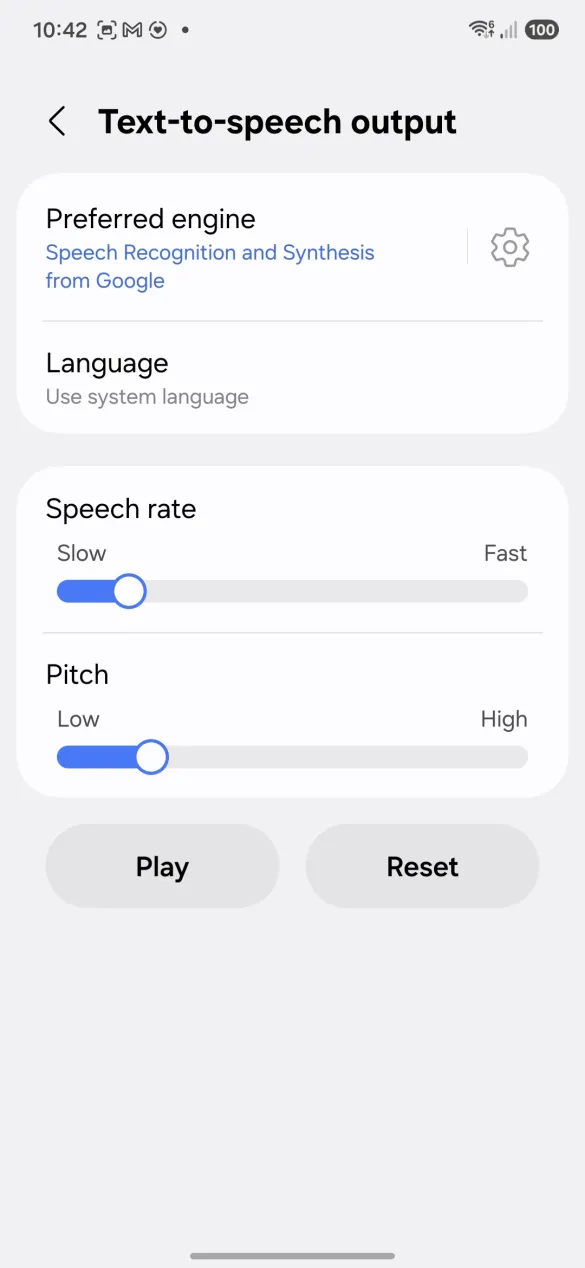
உரையிலிருந்து பேச்சாக மாற்றுதல் திரையில், விருப்பத்தேர்வு என்பதைத் தட்டி, Speech Recognition and Synthesis from Google என்பதைத் தேர்ந்தெடுங்கள். பெரும்பாலானோர் தவறவிடும் படி இதுதான். Samsung தொலைபேசிகள் Samsung-இன் சொந்த இயந்திரத்துக்கே அமைக்கப்பட்டு வரும், அதன் குரல்களை BookNPC பட்டியலிடாது, எனவே மாற்றும் வரை குரல் தேர்வுப் பட்டியல் காலியாகவே இருக்கும்.

படி 4: குரல் தரவை நிறுவுங்கள்
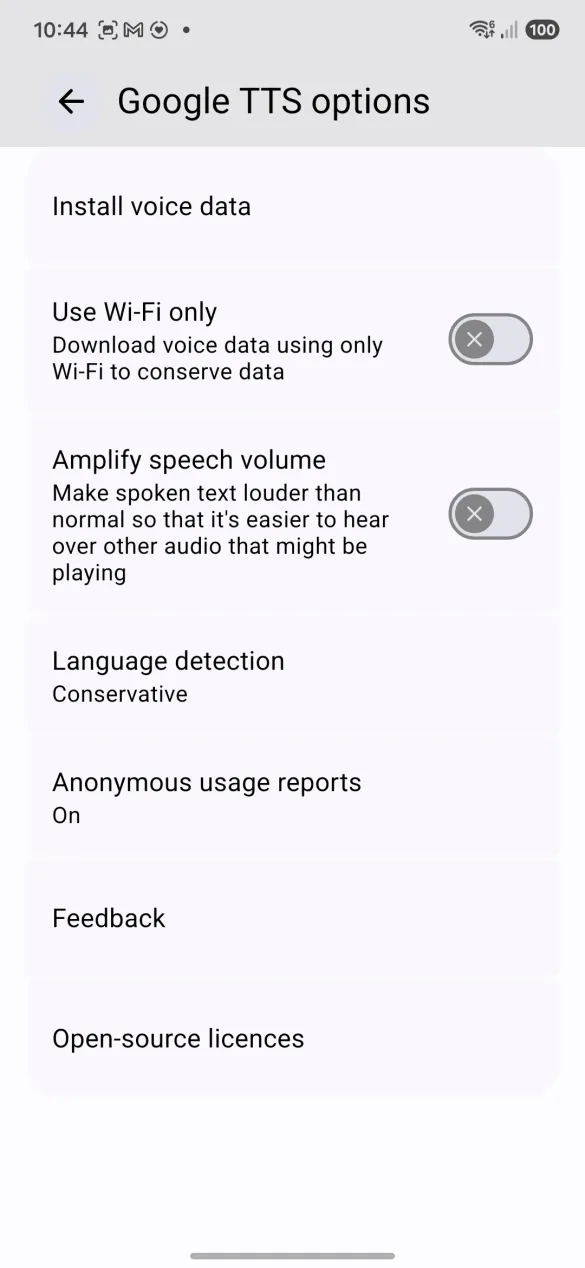
விருப்பத்தேர்வு வரிசைக்குத் திரும்பி, அதன் வலதுபுறம் உள்ள கியர் ஐகானைத் தட்டி, குரல் தரவை நிறுவு என்பதைத் தேர்ந்தெடுங்கள். ஏற்கனவே உங்களிடம் இருக்கும் மொழிகள் உங்கள் மொழிகள் என்பதன் கீழ் தெரியும்; மற்றவற்றுக்கு அருகில் டவுன்லோட் அளவு காட்டப்படும். உங்கள் புத்தகங்களின் மொழியைத் தட்டி டவுன்லோட் ஆக விடுங்கள்.

படி 5: BookNPC-ஐ மறுதொடக்கம் செய்து ஒரு குரலைத் தேர்ந்தெடுங்கள்
BookNPC-ஐ மூடிவிட்டு மீண்டும் திறவுங்கள், அப்போதுதான் புதிய இயந்திரத்தை அது கண்டுகொள்ளும். ஒரு புத்தகத்தைத் திறந்து, பிளேயர் பட்டியில் உள்ள ஸ்லைடர் ஐகானைத் தட்டி ஒலி அமைப்புகள்-ஐத் திறவுங்கள், பிறகு சாதன குரல்கள்-இன் கீழ் ஒரு குரலைத் தேர்ந்தெடுங்கள். இப்போது பட்டியலில் உங்கள் மொழிக்கான குரல்கள் தெரிய வேண்டும்.
முக்கியக் குறிப்புகள்:
- குரல் தரவு மொழிக்கு சில மெகாபைட்டுகள் முதல் சுமார் 50 MB வரை இருக்கும், அதனால் டேட்டா குறித்துக் கவலைப்பட்டால் Wi-Fi-இல் டவுன்லோட் செய்யுங்கள்.
- BookNPC-இன் குரல் பட்டியலில், சிறந்த Google குரல்களுக்கு அருகில் Enhanced என்று குறிக்கப்பட்டிருக்கும் (நீங்கள் எந்த மொழியில் படித்தாலும் BookNPC அந்தச் சொல்லை ஆங்கிலத்திலேயே காட்டும்). உங்கள் மொழிக்கு அப்படி ஒன்று இருந்தால் அதைத் தேர்ந்தெடுங்கள்.
- ஒருமுறை டவுன்லோட் ஆனால், சாதன குரல்கள் ஆஃப்லைனில் வேலை செய்யும், பயன்படுத்த ஒரு காசும் ஆகாது.
- உங்கள் தொலைபேசி புதியதாக இருந்தால், ஒலி அமைப்புகளில் உள்ள மற்ற தாவலில் Google Text-to-Speech எதுவும் தேவைப்படாத பரிசோதனைக் குரல்கள் இருக்கும். அவை ஏற்ற நேரம் அதிகம் எடுக்கும், சற்று மெதுவாகவும் இயங்கும், ஆனால் கேட்பதற்கு இன்னும் நன்றாக இருக்கும்.
- ஐந்து படிகளும் முடிந்தும் குரல்கள் இல்லையா? உங்கள் தொலைபேசி மாடலுடன் [email protected]-க்கு மின்னஞ்சல் அனுப்புங்கள், நாங்கள் பார்த்துச் சொல்கிறோம்.