Så ställer du in röster på Android
Snabbnavigering
På Android läser BookNPC upp med de röster som redan finns i telefonen, via Googles talmotor. Om röstlistan i BookNPC är tom, eller om en bok inte hörs alls, är det nästan alltid en av tre saker: Google Text-to-Speech är inte installerat, telefonen är inställd på en annan talmotor, eller så har ingen röstdata laddats ner. Gå igenom stegen nedan i ordning.
Innan du börjar:
- Genväg: Google Text-to-Speech i Google Play Butik. På de flesta Samsung-telefoner är installationen bara halva jobbet, så fortsätt med stegen nedan.
- Inget av detta gäller studioljudet från molnet. De rösterna renderas på våra servrar, så de spelas upp på vilken telefon som helst, och böcker från fliken Upptäck har redan sina egna röster.
- Den här guiden är till för Android. Har du en iPhone eller iPad följer du den här i stället: Så laddar du ner premium-röster på iPhone och iPad
Steg 1: Installera Google Text-to-Speech
De flesta Android-telefoner har det redan. Om din inte har det installerar du Speech Recognition and Synthesis from Google från Google Play Butik. BookNPC visar också en länk dit i ljudinställningarna om appen inte hittar några röster att använda.
Steg 2: Öppna telefonens inställningar för text till tal
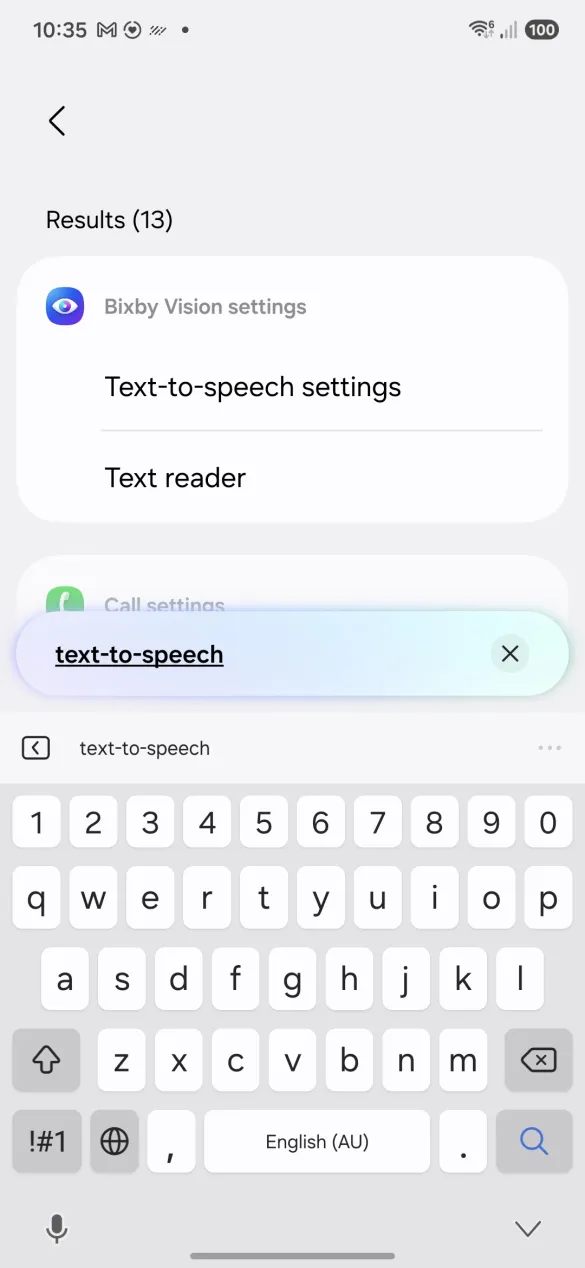
Öppna appen Inställningar, skriv text till tal i sökfältet och välj Text till tal-inställningar i träfflistan. Sökningen landar ofta på en annan skärm med just den raden markerad (på den här Samsung-telefonen hamnar det inne i Bixby Vision-inställningarna). Tryck på den markerade raden för att fortsätta. Varje tillverkare gömmer de här inställningarna på sitt eget ställe, så sökningen är den snabbaste vägen in.

Steg 3: Ställ in Google som prioriterad motor
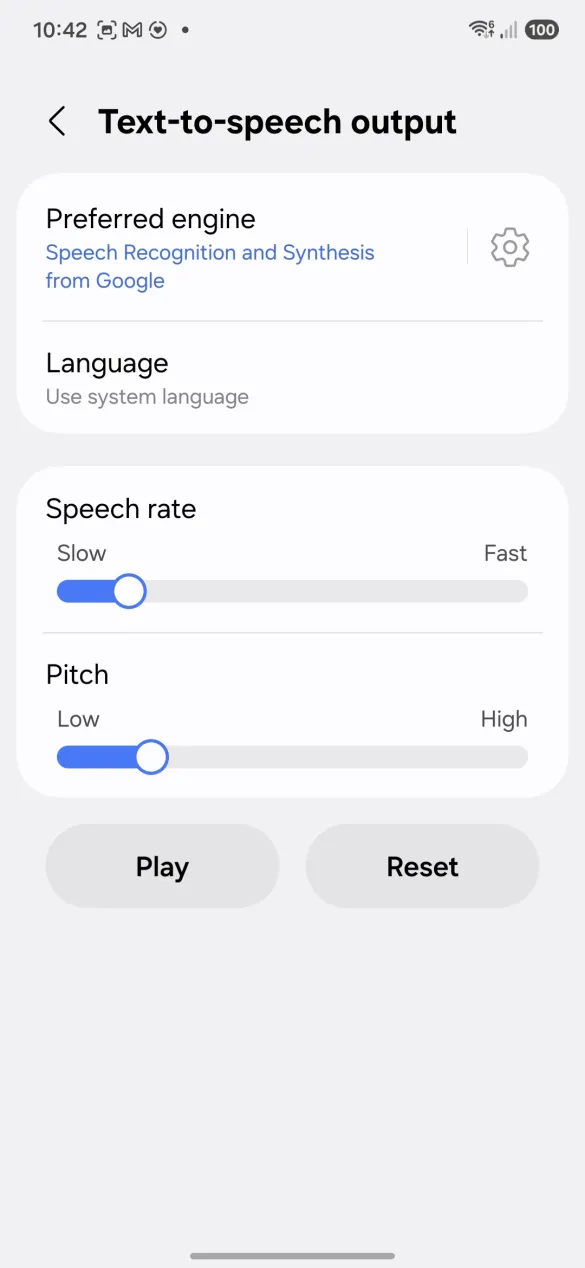
På skärmen Text till tal trycker du på Prioriterad motor och väljer Speech Recognition and Synthesis from Google. Det här är steget de flesta missar. Samsung-telefoner är förinställda på Samsungs egen motor, och då listar inte BookNPC dess röster, så röstlistan förblir tom tills du byter.

Steg 4: Installera röstdata
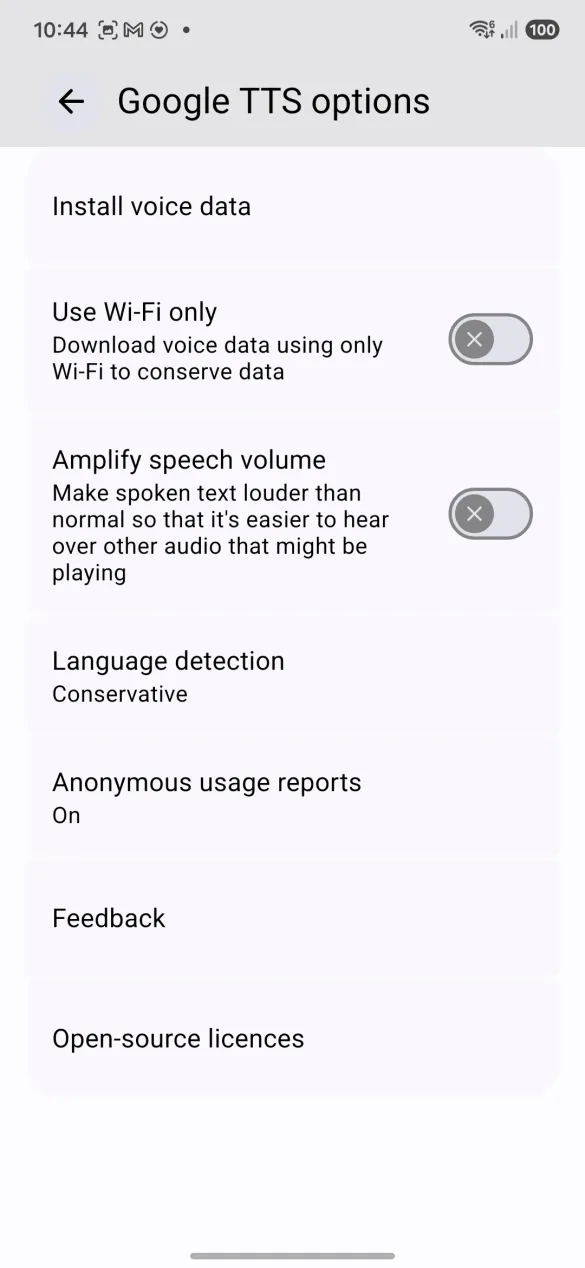
Gå tillbaka till Prioriterad motor och tryck på kugghjulet till höger om raden, sedan på Installera röstdata. Språk du redan har visas under Dina språk, medan övriga har en nedladdningsstorlek bredvid namnet. Tryck på språket dina böcker är skrivna på och låt det laddas ner.

Steg 5: Starta om BookNPC och välj en röst
Stäng BookNPC och öppna appen igen så att den läser in den nya motorn. Öppna en bok, tryck på reglageikonen i spelarfältet för att öppna Ljudinställningar och välj sedan en röst under Enhetens röster. Listan ska nu visa röster för ditt språk.
Viktiga noteringar:
- Röstdata väger allt från några megabyte upp till omkring 50 MB per språk, så ladda gärna ner via Wi-Fi om du vill spara på mobildatan.
- I röstlistan i BookNPC är Googles bättre röster märkta Enhanced (BookNPC visar ordet på engelska oavsett vilket språk du läser på). Välj en sådan om ditt språk har några.
- När de väl är nedladdade fungerar enhetens röster offline och kostar inget att använda.
- Har du en nyare telefon finns det experimentella röster under den andra fliken i Ljudinställningar, som inte behöver Google Text-to-Speech alls. De tar längre tid att läsa in och spelas upp lite långsammare, men låter bättre.
- Fortfarande inga röster efter alla fem stegen? Mejla [email protected] med din telefonmodell, så tar vi en titt.