Kako nastaviti glasove na Androidu
Hitra navigacija
Na Androidu BookNPC bere z glasovi, ki jih ponuja tvoj telefon, prek Googlovega govornega mehanizma. Če je seznam glasov v BookNPC prazen ali knjiga ne predvaja nobenega zvoka, je skoraj vedno kriv eden od treh razlogov: Google Text-to-Speech ni nameščen, telefon uporablja drug govorni mehanizem ali pa glasovni podatki še niso preneseni. Korake spodaj naredi po vrsti.
Preden začneš:
- Hitra povezava: Google Text-to-Speech v trgovini Google Play. Pri večini telefonov Samsung je namestitev le polovica dela, zato vsekakor nadaljuj še s koraki spodaj.
- To ne velja za studijski zvok iz oblaka: te glasove pripravimo na naših strežnikih, zato se predvajajo na katerem koli telefonu, knjige iz zavihka Odkrij pa imajo svoj zvok že pripravljen.
- Ta vodnik je za Android. Če imaš iPhone ali iPad, sledi raje temule: Kako prenesti vrhunske glasove na iPhone in iPad
Korak 1: Namesti Google Text-to-Speech
Večina telefonov Android ga ima že nameščenega. Če ga tvoj nima, namesti Speech Recognition and Synthesis from Google iz Google Play. Če BookNPC ne najde nobenega glasu, povezavo do te aplikacije sam pokaže v nastavitvah zvoka.
Korak 2: Odpri nastavitve pretvorbe besedila v govor
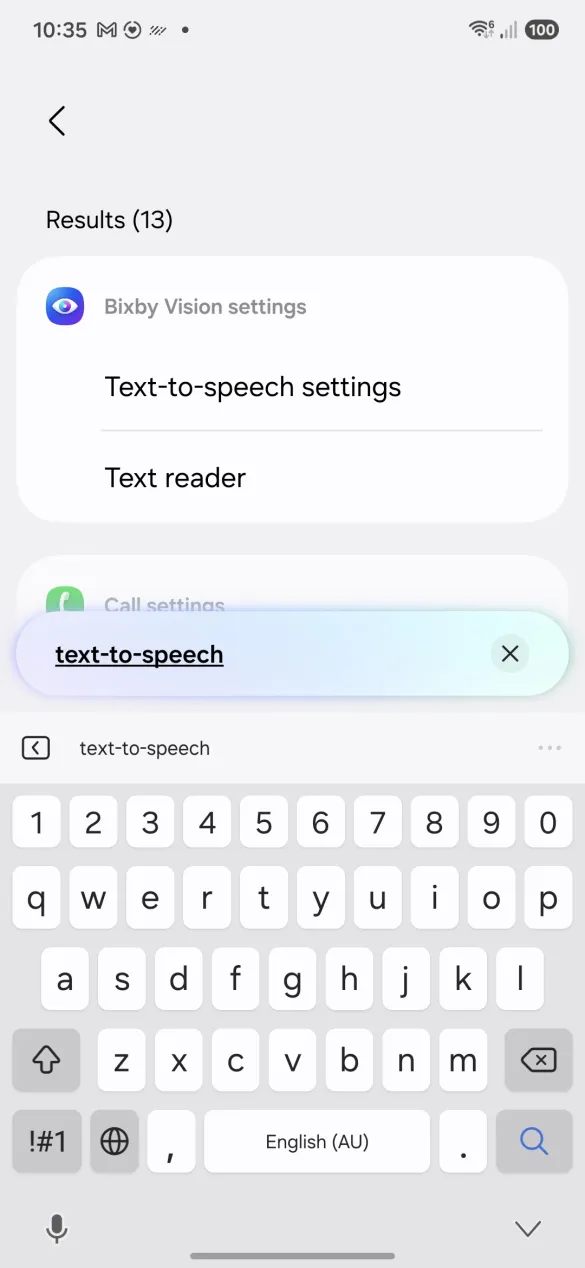
Odpri aplikacijo Nastavitve, v iskalno vrstico vtipkaj pretvorba besedila v govor in izberi Pretvorbo besedila v govor. Iskanje te pogosto preusmeri na povsem drug zaslon, kjer je ta vrstica le označena (na tem Samsungu pristane sredi nastavitev Bixby Vision). Tapni označeno vrstico, da nadaljuješ. Vsaka znamka to nastavitev skrije nekam drugam, zato je iskanje najhitrejša pot do nje.

Korak 3: Nastavi prednostni mehanizem na Google
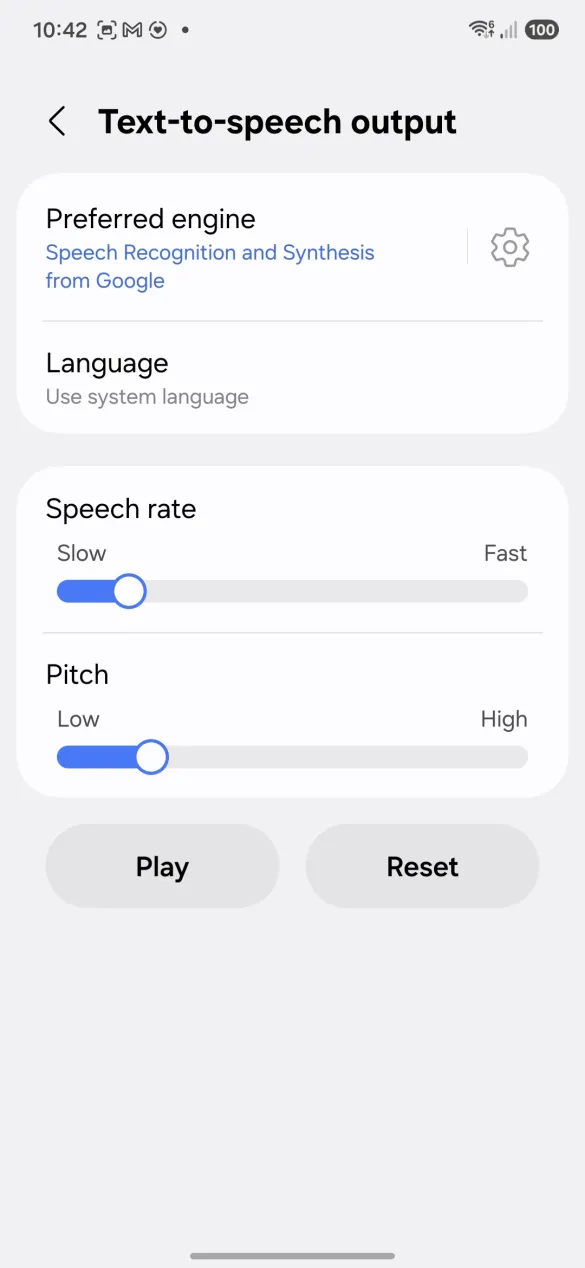
Na zaslonu Pretvorba besedila v govor tapni Prednostni mehanizem in izberi Googlov mehanizem za pretvorbo besedila v govor. Ta korak največ ljudi preskoči. Telefoni Samsung so tovarniško nastavljeni na svoj lastni mehanizem, BookNPC pa njegovih glasov ne pozna, zato izbirnik glasov ostane prazen, dokler ne preklopiš.

Korak 4: Namesti glasovne podatke
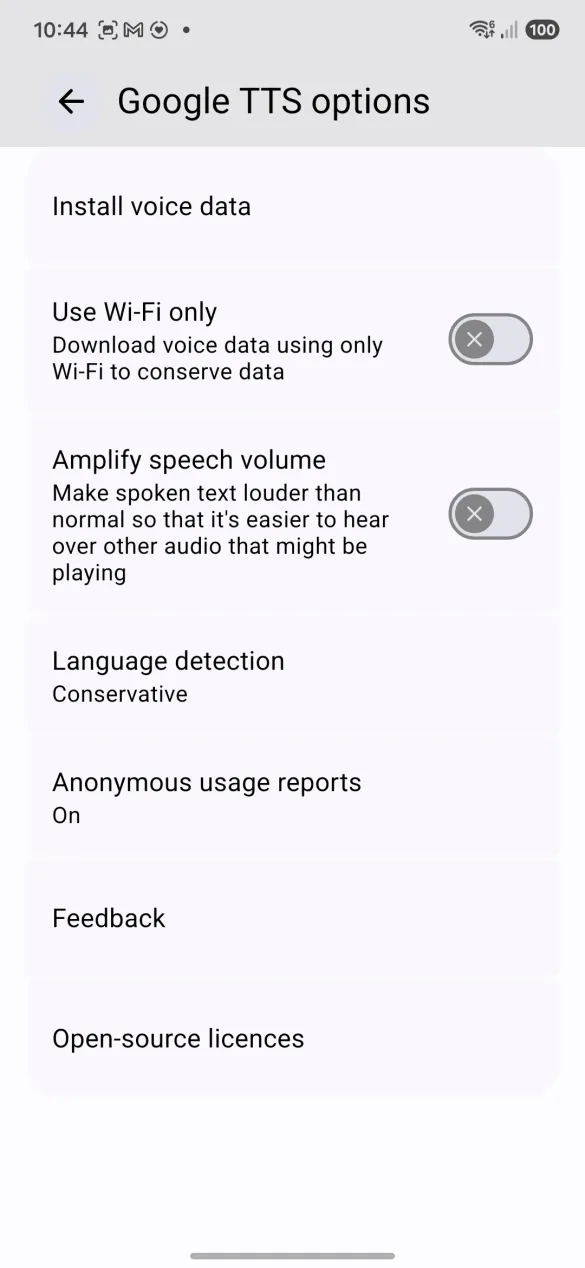
Vrni se na Prednostni mehanizem in na desni strani vrstice tapni ikono zobnika, nato Namesti glasovne podatke. Jeziki, ki jih že imaš, so našteti pod Tvojimi jeziki; pri ostalih je poleg zapisana velikost prenosa. Tapni jezik, v katerem so tvoje knjige, in počakaj, da se prenese.

Korak 5: Znova zaženi BookNPC in izberi glas
Popolnoma zapri BookNPC in ga znova odpri, da zazna nov mehanizem. Odpri knjigo, v vrstici predvajalnika tapni ikono drsnikov, da odpreš Nastavitve zvoka, nato pod Glasovi naprave izberi glas. Na seznamu bi zdaj morali biti glasovi za tvoj jezik.
Pomembno:
- Glasovni podatki obsegajo od nekaj megabajtov do približno 50 MB na jezik, zato jih prenesi prek Wi-Fi, če paziš na porabo podatkov.
- Na seznamu glasov v BookNPC so boljši Googlovi glasovi označeni z Enhanced (BookNPC to besedo pokaže v angleščini, ne glede na to, v katerem jeziku bereš). Če jih ima tvoj jezik na voljo, izberi enega od njih.
- Ko so preneseni, glasovi naprave delujejo brez povezave in so brezplačni.
- Če je tvoj telefon novejši, so v drugem zavihku Nastavitev zvoka na voljo eksperimentalni glasovi, ki sploh ne potrebujejo Google Text-to-Speech. Nalagajo se dlje in predvajajo se malce počasneje, a zvenijo bolje.
- Še vedno brez glasov po vseh petih korakih? Piši na [email protected] in navedi model telefona, mi pa preverimo.