Cara Menyediakan Suara pada Android
Navigasi Pantas
Pada Android, BookNPC membaca menggunakan suara yang disediakan oleh telefon anda, melalui enjin pertuturan Google. Jika senarai suara dalam BookNPC kosong, atau sesebuah buku langsung tiada bunyi, puncanya hampir selalu salah satu daripada tiga perkara ini: Google Text-to-Speech belum dipasang, telefon anda ditetapkan pada enjin pertuturan lain, atau data suara belum dimuat turun. Ikuti langkah-langkah di bawah secara berurutan.
Sebelum anda mula:
- Pautan pantas: Google Text-to-Speech di Play Store. Pada kebanyakan telefon Samsung, memasangnya sahaja baru separuh jalan, jadi teruskan dengan langkah-langkah di bawah selepas itu.
- Ini semua tidak berkaitan dengan audio studio berasaskan awan. Suara itu dirender pada pelayan kami, jadi ia dimainkan pada mana-mana telefon, dan buku daripada tab Temui sudah pun disertakan dengan suaranya sendiri.
- Panduan ini untuk Android. Jika telefon anda iPhone atau iPad, ikut panduan ini pula: Cara Memuat Turun Suara Premium pada iPhone dan iPad
Langkah 1: Pasang Google Text-to-Speech
Kebanyakan telefon Android sudah memasangnya. Jika telefon anda tiada, pasang Speech Recognition & Synthesis daripada Play Store. BookNPC turut memaparkan pautan kepadanya dalam tetapan audio apabila ia tidak menjumpai sebarang suara untuk digunakan.
Langkah 2: Buka Tetapan Teks kepada Pertuturan Telefon Anda
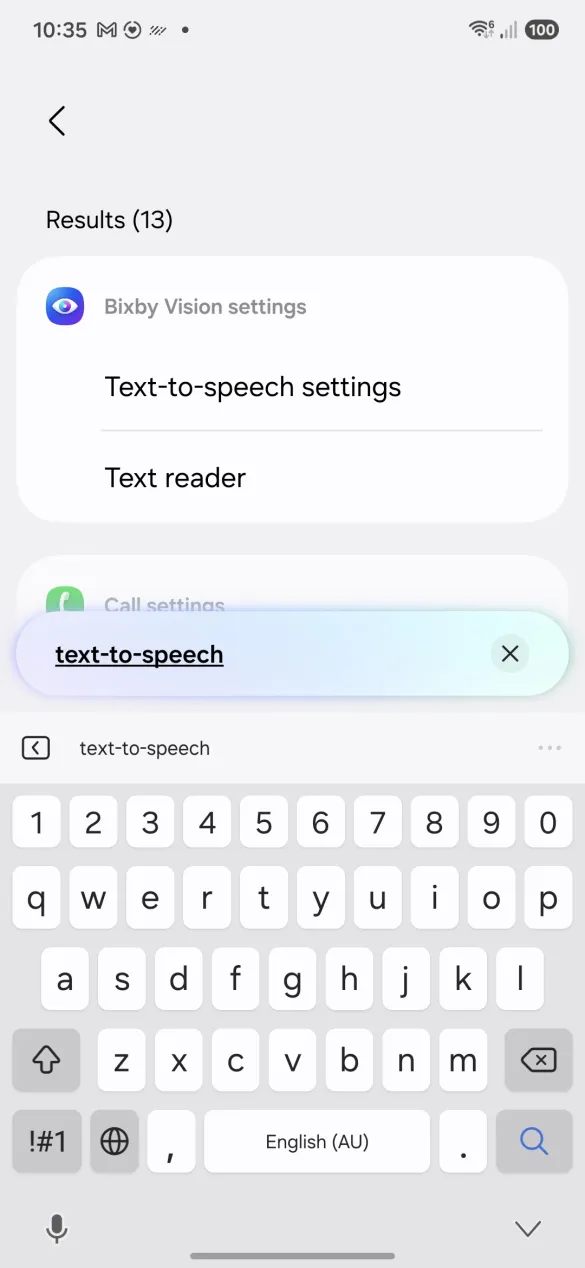
Buka aplikasi Tetapan, taip teks kepada pertuturan pada bar carian, dan pilih Output teks kepada pertuturan. Carian ini selalunya membawa anda ke skrin lain dengan baris itu diserlahkan (pada Samsung ini, ia mendarat dalam tetapan Bixby Vision). Ketik baris yang diserlahkan itu untuk teruskan. Setiap jenama telefon menyembunyikan tetapan ini di tempat berbeza, jadi carian ialah cara paling pantas untuk sampai ke sana.

Langkah 3: Tetapkan Enjin Pilihan kepada Google
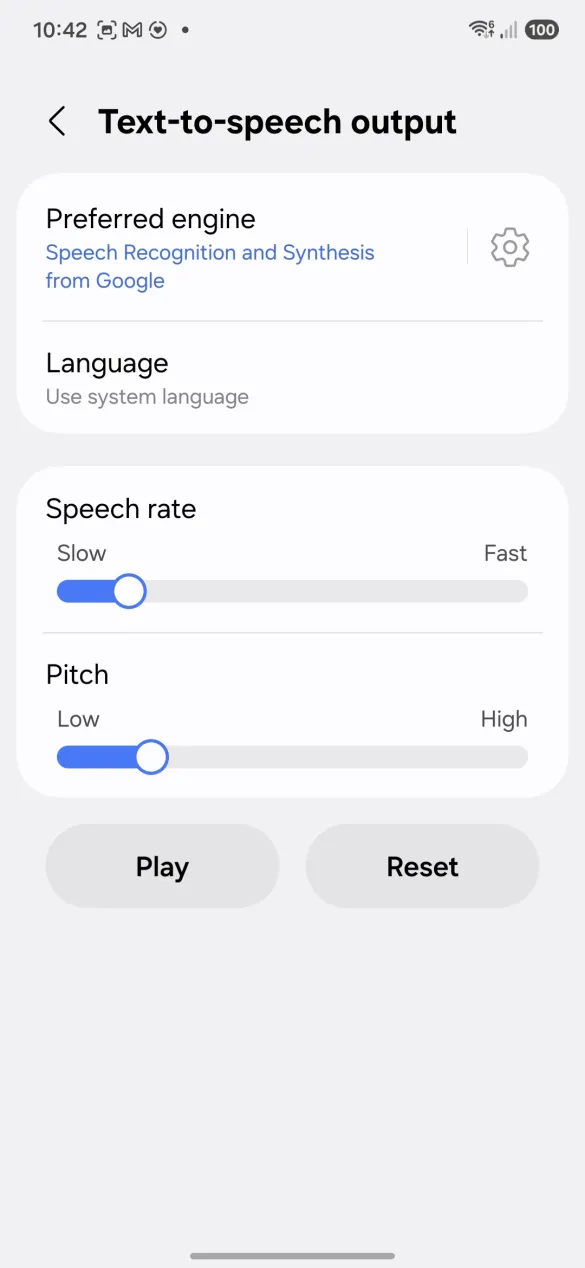
Pada skrin Output teks kepada pertuturan, ketik Enjin pilihan dan pilih Enjin Teks ke Pertuturan Google. Ramai orang terlepas langkah ini. Telefon Samsung menggunakan enjin Samsung sendiri secara lalai, dan BookNPC tidak dapat menyenaraikan suaranya, jadi pemilih suara kekal kosong sehingga anda menukarnya.

Langkah 4: Pasang Data Suara
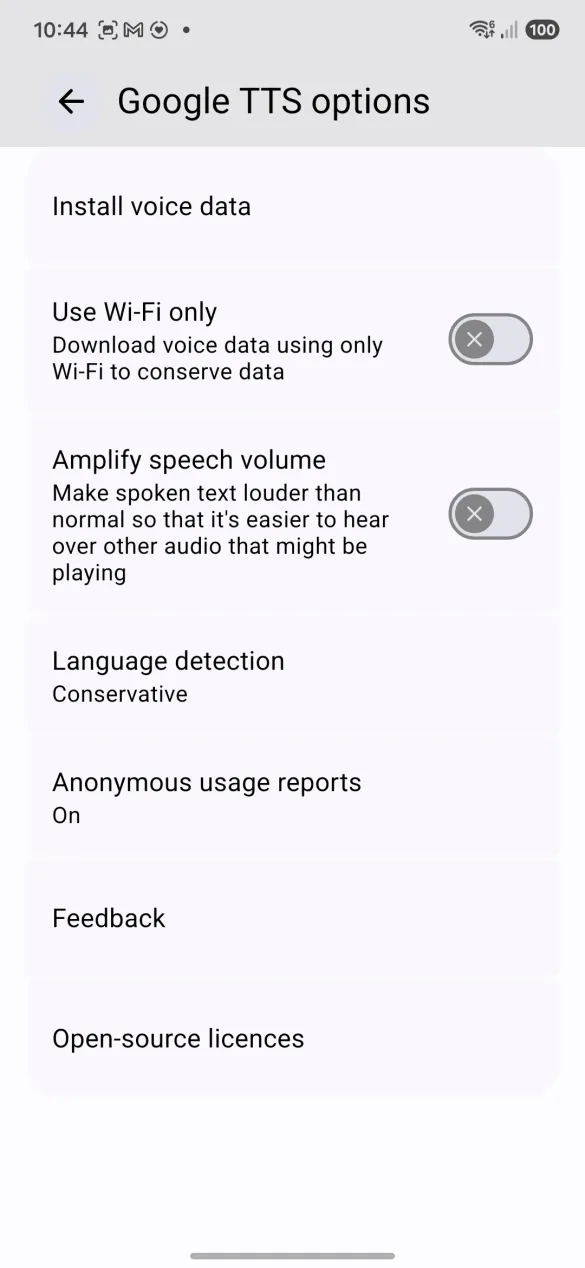
Kembali ke Enjin pilihan dan ketik ikon gear di sebelah kanan baris itu, kemudian Pasang data suara. Bahasa yang sudah anda pasang dipaparkan di bawah Bahasa anda; selebihnya menunjukkan saiz muat turun di sebelahnya. Ketik bahasa buku anda dan biarkan ia dimuat turun.

Langkah 5: Mulakan Semula BookNPC dan Pilih Suara
Tutup BookNPC dan buka semula supaya ia mengesan enjin baharu itu. Buka sebuah buku, ketik ikon slider pada bar pemain untuk membuka Tetapan Audio, kemudian pilih suara di bawah Suara Peranti. Senarai itu sepatutnya kini menunjukkan suara untuk bahasa anda.
Nota Penting:
- Saiz data suara berbeza-beza, dari beberapa megabait sehingga sekitar 50 MB setiap bahasa, jadi muat turun menggunakan Wi-Fi jika anda risau tentang penggunaan data.
- Dalam senarai suara BookNPC, suara Google yang lebih baik ditanda Enhanced (BookNPC memaparkan perkataan itu dalam bahasa Inggeris walau apa pun bahasa bacaan anda). Pilih salah satu jika bahasa anda ada suara jenis ini.
- Sebaik dimuat turun, suara peranti berfungsi luar talian dan boleh digunakan secara percuma.
- Jika telefon anda agak baharu, tab yang satu lagi dalam Tetapan Audio ada suara eksperimen yang langsung tidak memerlukan Google Text-to-Speech. Suara ini mengambil masa lebih lama untuk dimuatkan dan dimainkan sedikit lebih perlahan, tetapi bunyinya lebih baik.
- Masih tiada suara selepas kelima-lima langkah ini? E-mel [email protected] dengan model telefon anda dan kami akan siasat.