Hogyan állíts be hangokat Androidon
Gyors navigáció
Androidon a BookNPC a telefonod saját hangjaival olvas fel, a Google szövegfelolvasó motorján keresztül. Ha a BookNPC hanglistája üres, vagy egy könyv néma marad, szinte mindig ugyanaz a három ok áll a háttérben: nincs telepítve a Google szövegfelolvasója, a telefonod másik szövegfelolvasó motorra van állítva, vagy még nem töltöttél le hangadatot. Haladj végig sorban az alábbi lépéseken.
Mielőtt elkezded:
- Gyors link: Google szövegfelolvasó a Play Áruházban. A legtöbb Samsung telefonon a telepítés csak a fele a munkának, úgyhogy utána mindenképp haladj végig az alábbi lépéseken is.
- Ez nem vonatkozik a stúdióminőségű felhőhangra: azok a hangok a szervereinken készülnek, ezért bármelyik telefonon szólnak, és a Felfedezés lap könyvei már saját hanggal érkeznek.
- Ez az útmutató Androidra készült. Ha iPhone-od vagy iPaded van, ezt kövesd helyette: Hogyan tölts le prémium hangokat iPhone-on és iPaden
1. lépés: Telepítsd a Google szövegfelolvasóját
A legtöbb Androidos telefonon ez már megvan. Ha a tiéden nincs, telepítsd a Speech Recognition & Synthesis appot a Play Áruházból. Ha a BookNPC nem talál egyetlen hangot sem, a Hangbeállításokban is mutat rá egy linket.
2. lépés: Nyisd meg a telefonod szövegfelolvasás-beállításait
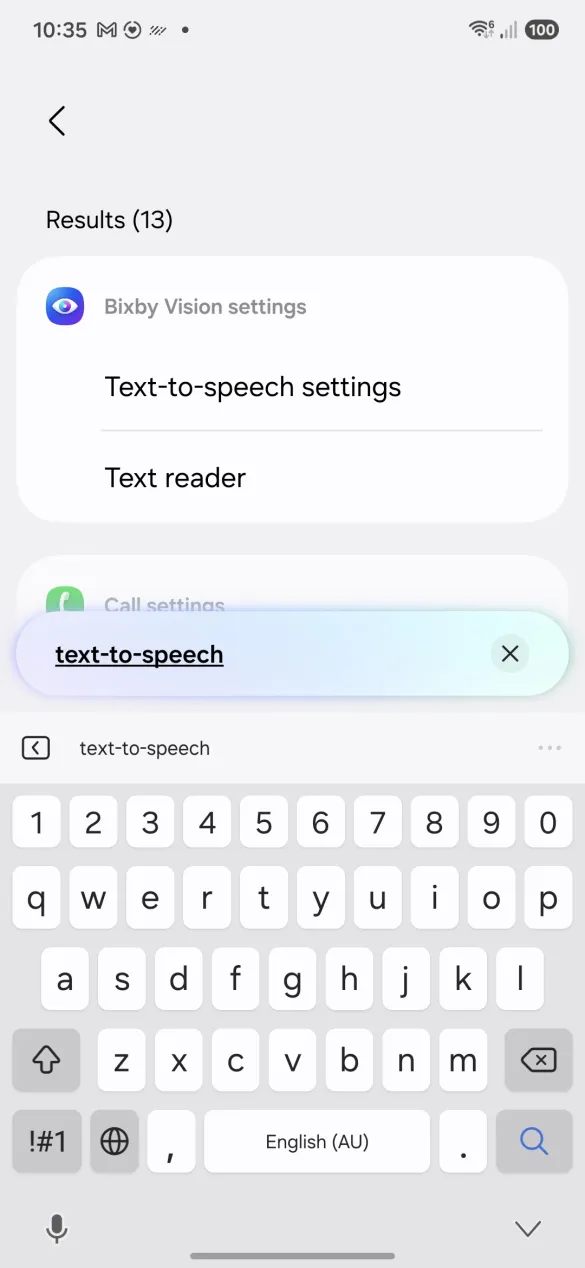
Nyisd meg a Beállítások appot, írd be a keresőbe, hogy szövegfelolvasás, és koppints a Szöveg-beszéd átalakítás beállításai találatra. A keresés gyakran egy másik képernyőre dob be, ahol csak a megfelelő sor van kiemelve (ezen a Samsungon például a Bixby Vision beállításai közé kerülsz). Ilyenkor koppints a kiemelt sorra, hogy tovább juss. Minden márka máshova rejti ezt a beállítást, úgyhogy a keresés a leggyorsabb út oda.

3. lépés: Állítsd a Google-t preferált motorrá
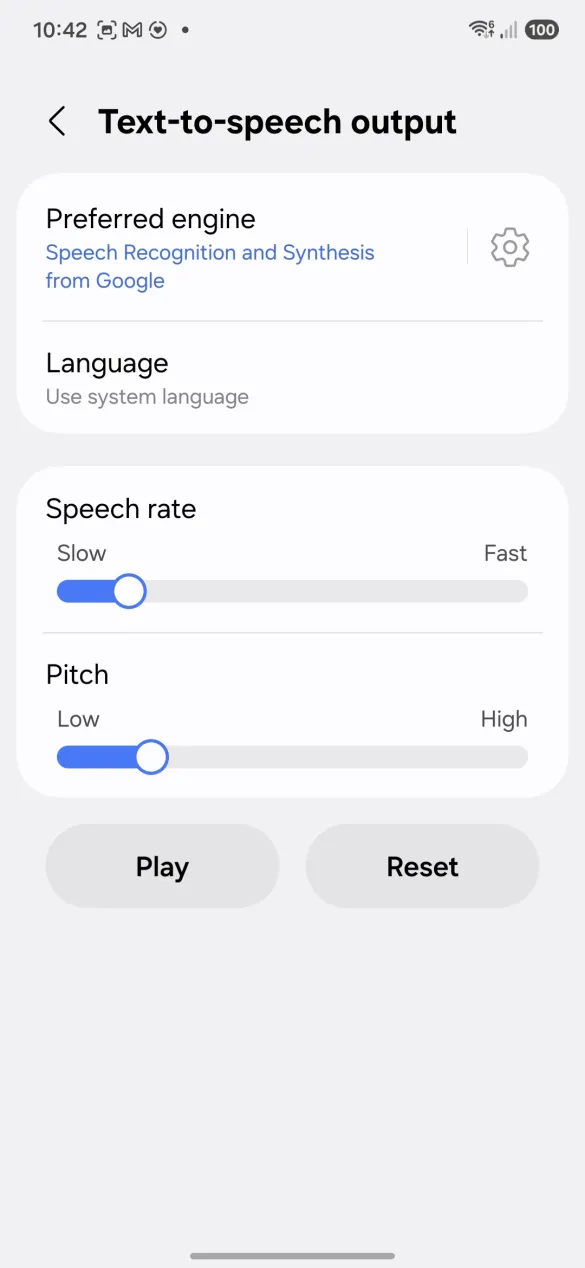
A Szövegfelolvasás képernyőn koppints a Preferált motor sorra, és válaszd a Google Szövegfelolvasót. A legtöbben ezt a lépést hagyják ki. A Samsung telefonok alapból a saját motorjukra vannak állítva, a BookNPC pedig nem tudja kilistázni a hangjait, így a hangválasztó üres marad, amíg át nem vált.

4. lépés: Töltsd le a hangadatokat
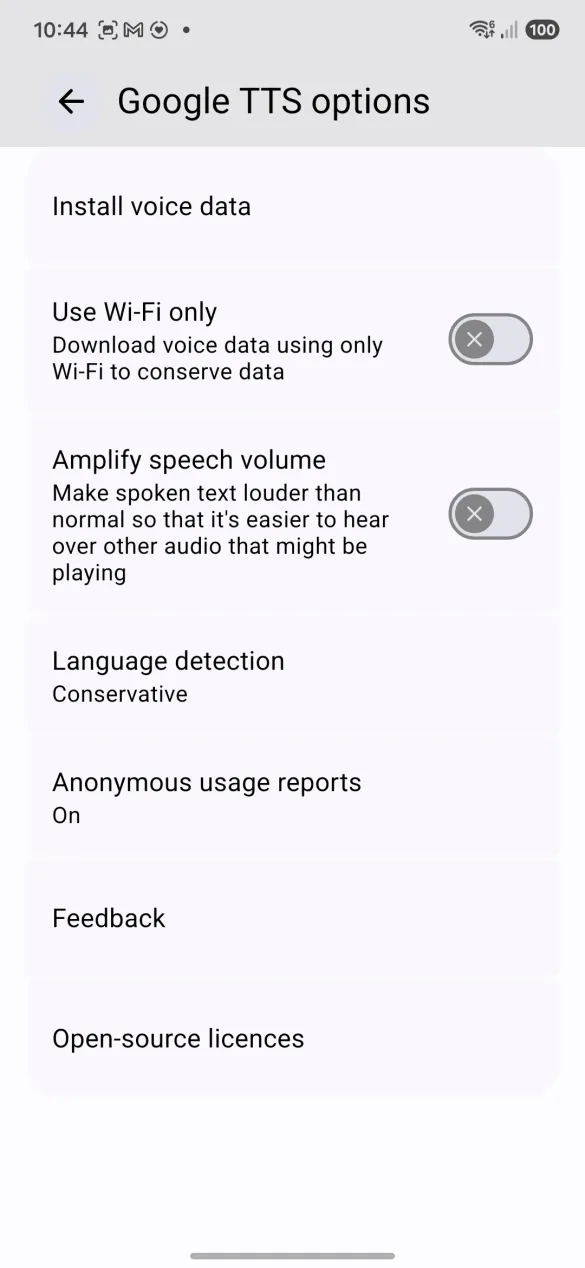
Menj vissza a Preferált motor sorhoz, koppints a jobb szélén lévő fogaskerék ikonra, majd válaszd a Hangadatok telepítése lehetőséget. A már telepített nyelveid A nyelveid alatt sorakoznak, a többi nyelv mellett pedig a letöltés mérete látható. Koppints arra a nyelvre, amelyiken a könyveid szólnak, és hagyd, hogy letöltődjön.

5. lépés: Indítsd újra a BookNPC-t, és válassz hangot
Zárd be a BookNPC-t, majd nyisd meg újra, hogy az app észlelje az új motort. Nyiss meg egy könyvet, koppints a lejátszósáv csúszka ikonjára a Hangbeállítások megnyitásához, majd válassz egy hangot az Eszköz‑hangok alatt. A listában most már látnod kell a nyelvedhez tartozó hangokat.
Fontos tudnivalók:
- A hangadat nyelvenként néhány megabájttól kb. 50 MB-ig terjedhet, úgyhogy ha figyelsz az adatforgalmadra, inkább Wi-Fin töltsd le.
- A BookNPC hanglistájában a jobb minőségű Google-hangokat Enhanced jelzi (ezt a szót a BookNPC angolul mutatja, bármilyen nyelven olvasol is). Ha a nyelvedhez van ilyen, azt válaszd.
- Letöltés után az eszközhangok internetkapcsolat nélkül is működnek, és a használatuk teljesen ingyenes.
- Ha újabb a telefonod, a Hangbeállítások másik fülén kísérleti hangokat is találsz, amikhez egyáltalán nem kell a Google szövegfelolvasója. Ezeknek tovább tart a betöltése, és kicsit lassabban is szólnak, de jobban hangzanak.
- Ha mind az öt lépés után sincs hangod, írj a [email protected] címre a telefonod típusával, és megnézzük, mi lehet a gond.