איך להגדיר קולות באנדרואיד
באנדרואיד, BookNPC מקריא עם הקולות שהטלפון שלכם מספק, דרך מנוע הדיבור של Google. אם רשימת הקולות ב-BookNPC ריקה, או שספר לא משמיע שום צליל, כמעט תמיד מדובר באחד משלושה דברים: טקסט לדיבור של Google לא מותקן, הטלפון שלכם מוגדר למנוע דיבור אחר, או שלא הורדתם נתוני קול. עברו על השלבים הבאים לפי הסדר.
לפני שמתחילים:
- קישור מהיר: טקסט לדיבור של Google ב-Google Play. ברוב טלפוני הסמסונג ההתקנה היא רק חצי מהעבודה, אז המשיכו אחר כך לשלבים שלמטה.
- שום דבר מכל זה לא נוגע לשמע אולפן מהענן. הקולות האלה מעובדים על השרתים שלנו, כך שהם מתנגנים בכל טלפון, וספרים מלשונית גילוי כבר מגיעים עם קולות משלהם.
- המדריך הזה מיועד לאנדרואיד. ב-iPhone או ב-iPad, עקבו במקום זאת אחרי המדריך הזה: איך להוריד קולות פרימיום ל-iPhone ול-iPad
שלב 1: התקינו את טקסט לדיבור של Google
ברוב טלפוני האנדרואיד זה כבר מותקן. אם לא אצלכם, התקינו את Speech Recognition & Synthesis מבית Google מ-Google Play. גם BookNPC מציג קישור אליה בהגדרות השמע כשהוא לא מוצא קולות זמינים.
שלב 2: פתחו את הגדרות טקסט לדיבור בטלפון
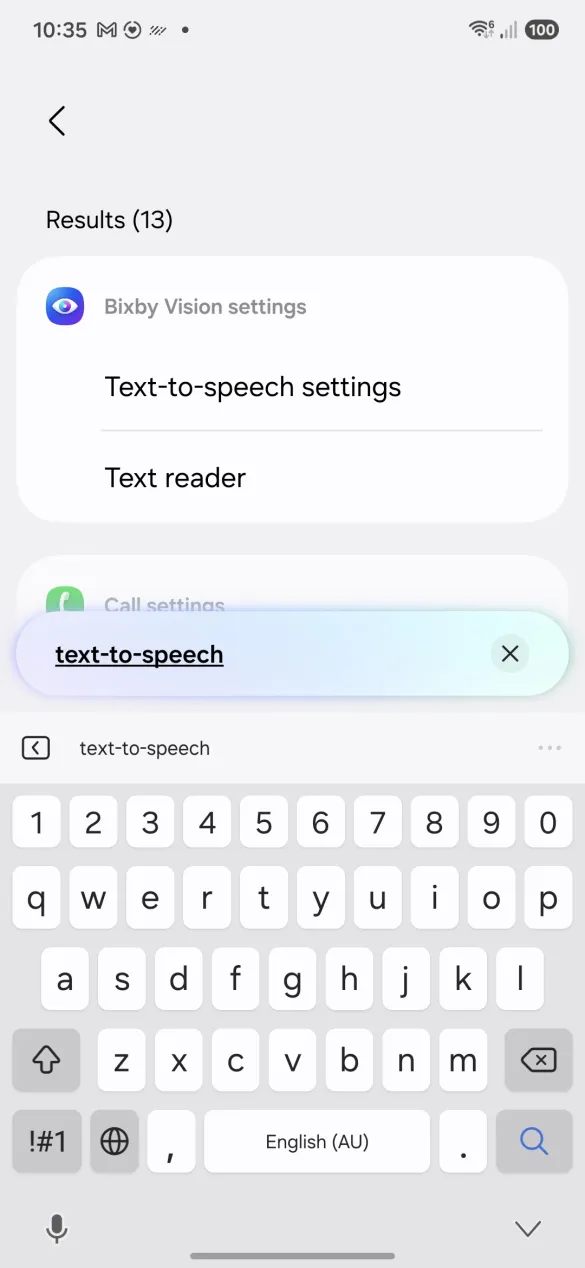
פתחו את אפליקציית הגדרות, הקלידו טקסט לדיבור בשורת החיפוש, ובחרו בפלט המרת טקסט לדיבור. לא פעם החיפוש מעביר אתכם למסך אחר לגמרי, שבו השורה הזאת מודגשת (בסמסונג הזה זה נוחת בתוך הגדרות Bixby Vision). הקישו על השורה המודגשת כדי להמשיך. כל יצרן מחביא את ההגדרות האלה במקום אחר, אז חיפוש הוא הדרך הכי מהירה להגיע אליהן.

שלב 3: הגדירו את Google כמנוע המועדף
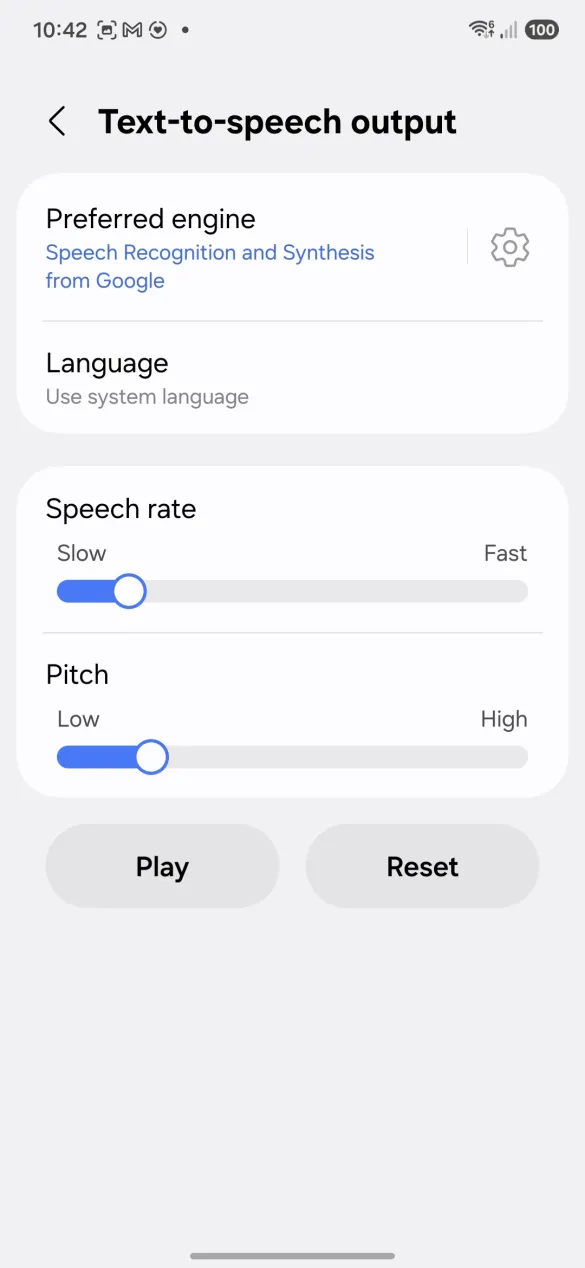
במסך פלט המרת טקסט לדיבור, הקישו על מנוע מועדף ובחרו במנוע טקסט-לדיבור של Google. זה השלב שרוב האנשים מפספסים. טלפוני סמסונג מגיעים מוגדרים מראש למנוע של סמסונג עצמה, ו-BookNPC לא רואה את הקולות שלו, כך שרשימת הקולות נשארת ריקה עד שתחליפו.

שלב 4: התקינו את נתוני הקול
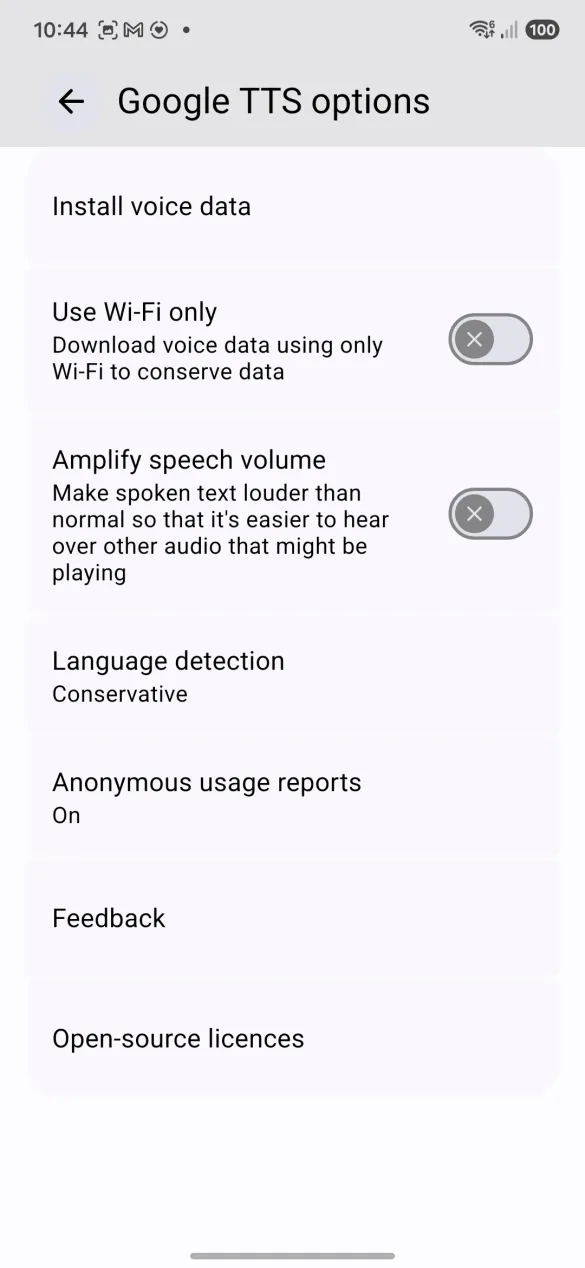
חזרו אל מנוע מועדף והקישו על סמל גלגל השיניים בצד שמאל של השורה, ואז על התקנת נתוני קול. שפות שכבר יש לכם מופיעות תחת השפות שלך; ליד השאר מופיע גודל ההורדה. הקישו על השפה שבה כתובים הספרים שלכם ותנו לה להוריד.

שלב 5: הפעילו מחדש את BookNPC ובחרו קול
סגרו את BookNPC ופתחו אותו מחדש כדי שהוא יזהה את המנוע החדש. פתחו ספר, הקישו על סמל המחוונים בסרגל הנגן כדי לפתוח את הגדרות שמע, ואז בחרו קול תחת קולות המכשיר. הרשימה אמורה עכשיו להציג קולות לשפה שלכם.
הערות חשובות:
- נתוני הקול נעים בין כמה מגה-בייט בודדים לכ-50 MB לכל שפה, אז הורידו אותם ברשת Wi-Fi אם אתם שומרים על חבילת הגלישה.
- ברשימת הקולות של BookNPC, הקולות הטובים יותר של Google מסומנים ב-Enhanced (BookNPC מציג את המילה הזאת באנגלית בכל שפה שבה אתם קוראים). בחרו אחד מהם אם יש כאלה לשפה שלכם.
- אחרי ההורדה, קולות המכשיר עובדים אופליין ולא עולים כלום בשימוש.
- אם הטלפון שלכם חדש יחסית, הלשונית השנייה בהגדרות שמע מכילה קולות ניסיוניים שלא צריכים בכלל את טקסט לדיבור של Google. הטעינה שלהם לוקחת יותר זמן וההשמעה קצת יותר איטית, אבל הם נשמעים טוב יותר.
- עדיין אין קולות אחרי כל חמשת השלבים? שלחו דוא"ל אל [email protected] עם דגם הטלפון שלכם ונבדוק את זה.