Android પર અવાજ કેવી રીતે ગોઠવવા
ઝડપી નેવિગેશન
Android પર BookNPC તમારા ફોનમાં રહેલા અવાજોથી વાંચે છે, અને એ માટે Google ના સ્પીચ એન્જિનનો ઉપયોગ કરે છે. BookNPC માં અવાજની યાદી ખાલી દેખાય, અથવા કોઈ પુસ્તક જરાય અવાજ ન કરે, તો લગભગ હંમેશાં આ ત્રણમાંથી એક કારણ હોય છે: Google Text-to-Speech ઇન્સ્ટૉલ નથી, તમારો ફોન બીજા સ્પીચ એન્જિન પર સેટ છે, અથવા કોઈ વૉઇસ ડેટા ડાઉનલોડ થયો નથી. નીચેનાં પગલાં ક્રમમાં પૂરાં કરો.
શરૂ કરતાં પહેલાં:
- ઝડપી લિંક: Play Store પર Google Text-to-Speech. મોટા ભાગના Samsung ફોન પર ફક્ત એને ઇન્સ્ટૉલ કરવું અડધું જ કામ છે, એટલે પછી નીચેનાં પગલાં પણ પૂરાં કરો.
- આ બધું સ્ટુડિયો ક્લાઉડ ઑડિયોને લાગુ પડતું નથી. એ અવાજ અમારા સર્વર પર તૈયાર થાય છે, એટલે કોઈ પણ ફોન પર વાગે છે, અને ડિસ્કવર ટૅબનાં પુસ્તકોમાં એ પહેલેથી જ હોય છે.
- આ માર્ગદર્શિકા Android માટે છે. iPhone કે iPad પર, એને બદલે આ માર્ગદર્શિકા અનુસરો: iPhone અને iPad પર પ્રીમિયમ અવાજ કેવી રીતે ડાઉનલોડ કરવા
પગલું 1: Google Text-to-Speech ઇન્સ્ટૉલ કરો
મોટા ભાગના Android ફોનમાં એ પહેલેથી હોય છે. તમારા ફોનમાં ન હોય તો, Play Store પરથી Speech Recognition and Synthesis from Google ઇન્સ્ટૉલ કરો. BookNPC ને વાપરવા માટે કોઈ અવાજ ન મળે ત્યારે એ પણ ઓડિયો સેટિંગ્સમાં એની લિંક બતાવે છે.
પગલું 2: તમારા ફોનનું ટેક્સ્ટ ટૂ સ્પીચ સેટિંગ ખોલો
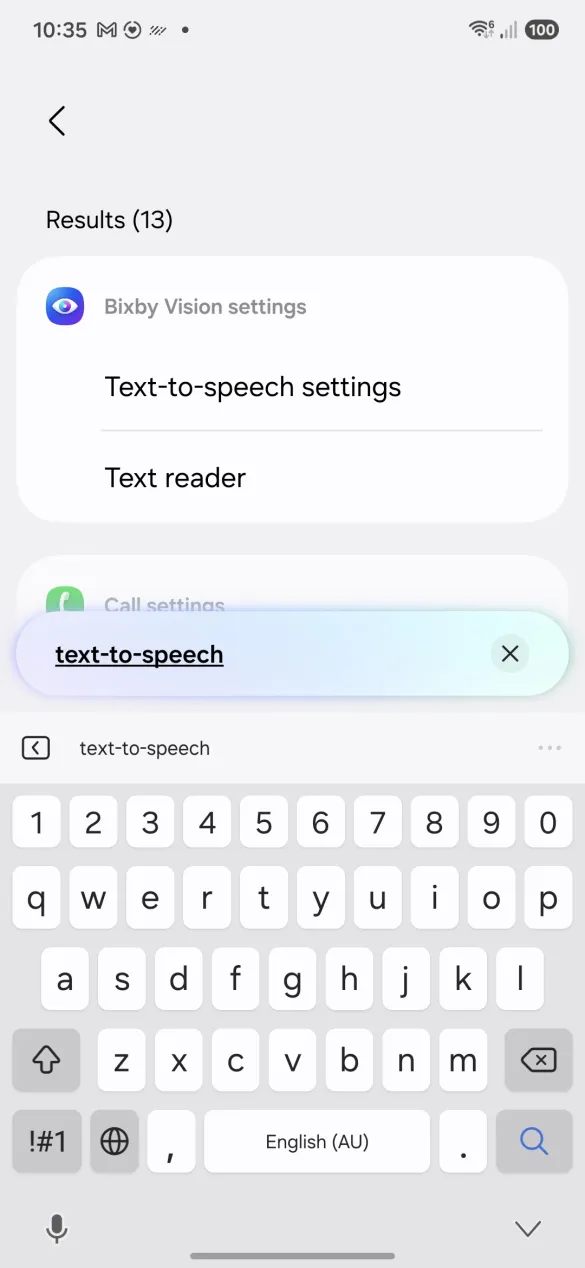
સેટિંગ એપ ખોલો, સર્ચ બારમાં ટેક્સ્ટ ટૂ સ્પીચ ટાઇપ કરો, અને ટેક્સ્ટ ટૂ સ્પીચ આઉટપુટ પસંદ કરો. સર્ચ ઘણી વાર તમને બીજી જ સ્ક્રીન પર લઈ જાય છે જ્યાં એ પંક્તિ હાઇલાઇટ થયેલી હોય છે (આ Samsung ફોન પર એ Bixby Vision સેટિંગની અંદર પહોંચાડે છે). આગળ વધવા હાઇલાઇટ થયેલી પંક્તિ પર ટૅપ કરો. દરેક બ્રાન્ડ આ સેટિંગ જુદી જુદી જગ્યાએ છુપાવે છે, એટલે સર્ચ કરવું જ સૌથી ઝડપી રસ્તો છે.

પગલું 3: મનપસંદ એન્જિન તરીકે Google સેટ કરો
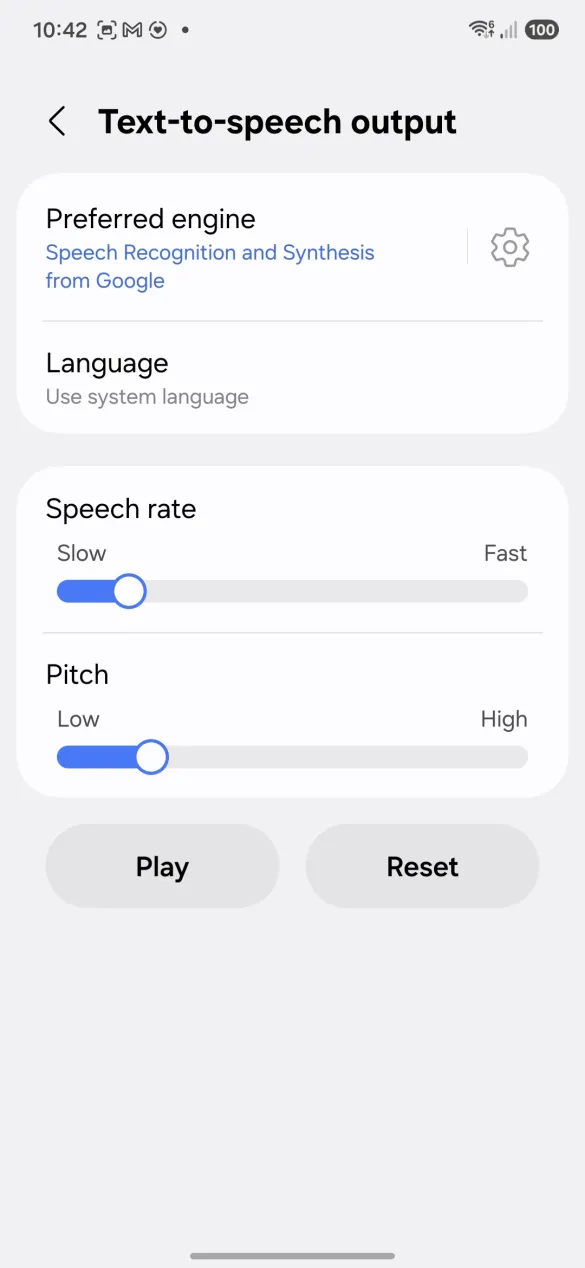
ટેક્સ્ટ ટૂ સ્પીચ આઉટપુટ સ્ક્રીન પર મનપસંદ એન્જિન પર ટૅપ કરો અને Speech Recognition and Synthesis from Google પસંદ કરો. આ જ એ પગલું છે જે મોટા ભાગના લોકો ચૂકી જાય છે. Samsung ફોન પહેલેથી Samsung ના પોતાના એન્જિન પર સેટ હોય છે, અને BookNPC ને એના અવાજ દેખાતા નથી, એટલે તમે સ્વિચ ન કરો ત્યાં સુધી અવાજની યાદી ખાલી રહે છે.

પગલું 4: વૉઇસ ડેટા ઇન્સ્ટૉલ કરો
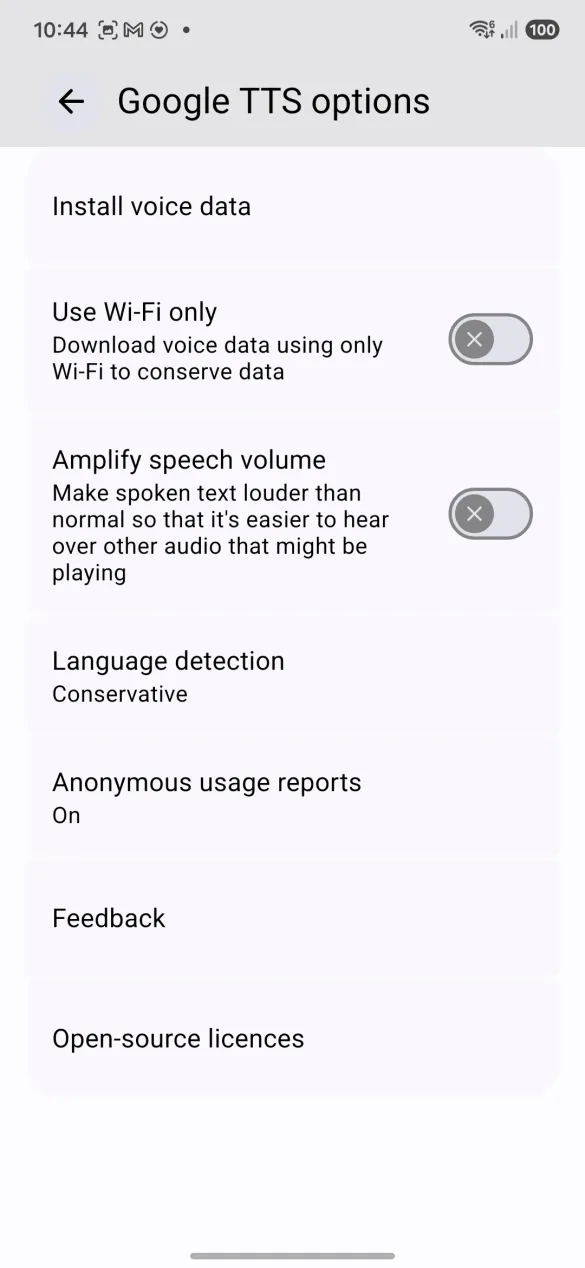
મનપસંદ એન્જિન પર પાછા જાઓ અને પંક્તિની જમણી બાજુના ગિયર આઇકન પર ટૅપ કરો, પછી વૉઇસ ડેટા ઇન્સ્ટૉલ કરો પસંદ કરો. તમારી પાસે પહેલેથી છે એ ભાષાઓ તમારી ભાષાઓ હેઠળ દેખાય છે; બાકીની ભાષાઓની બાજુમાં ડાઉનલોડ સાઇઝ દેખાય છે. તમારાં પુસ્તકો જે ભાષામાં છે એ ભાષા પર ટૅપ કરો અને એને ડાઉનલોડ થવા દો.

પગલું 5: BookNPC ફરી શરૂ કરો અને એક અવાજ પસંદ કરો
BookNPC બંધ કરીને ફરી ખોલો જેથી એ નવું એન્જિન પકડી લે. કોઈ પુસ્તક ખોલો, ઓડિયો સેટિંગ્સ ખોલવા પ્લેયર બારમાં સ્લાઇડર આઇકન પર ટૅપ કરો, પછી ડિવાઇસ અવાજો હેઠળ એક અવાજ પસંદ કરો. યાદીમાં હવે તમારી ભાષાના અવાજ દેખાવા જોઈએ.
મહત્ત્વની નોંધ:
- વૉઇસ ડેટા ભાષાદીઠ થોડાં મેગાબાઇટથી લઈને લગભગ 50 MB સુધીનો હોઈ શકે છે, એટલે તમારો ડેટા વપરાશ ધ્યાનમાં હોય તો Wi-Fi પર ડાઉનલોડ કરો.
- BookNPC ની અવાજ યાદીમાં, Google ના વધુ સારા અવાજ પર Enhanced લખેલું હોય છે (તમે ગમે એ ભાષામાં વાંચતા હો, BookNPC આ શબ્દ હંમેશાં અંગ્રેજીમાં જ બતાવે છે). તમારી ભાષામાં આવા અવાજ હોય તો એમાંથી એક પસંદ કરો.
- એક વાર ડાઉનલોડ થઈ ગયા પછી, ડિવાઇસના અવાજ ઑફલાઇન ચાલે છે અને વાપરવા સાવ મફત છે.
- તમારો ફોન નવો હોય તો, ઓડિયો સેટિંગ્સનો બીજો ટૅબ એવા પ્રયોગાત્મક અવાજ બતાવે છે જેમને Google Text-to-Speech ની જરૂર જ નથી. એ લોડ થવામાં થોડો વધુ સમય લે છે અને થોડા ધીમા વાગે છે, પણ સાંભળવામાં વધુ સારા લાગે છે.
- પાંચેય પગલાં પછી પણ કોઈ અવાજ ન મળે? તમારા ફોનના મોડલ સાથે [email protected] પર ઈમેલ કરો, અમે તપાસી લઈશું.